选择登录方式
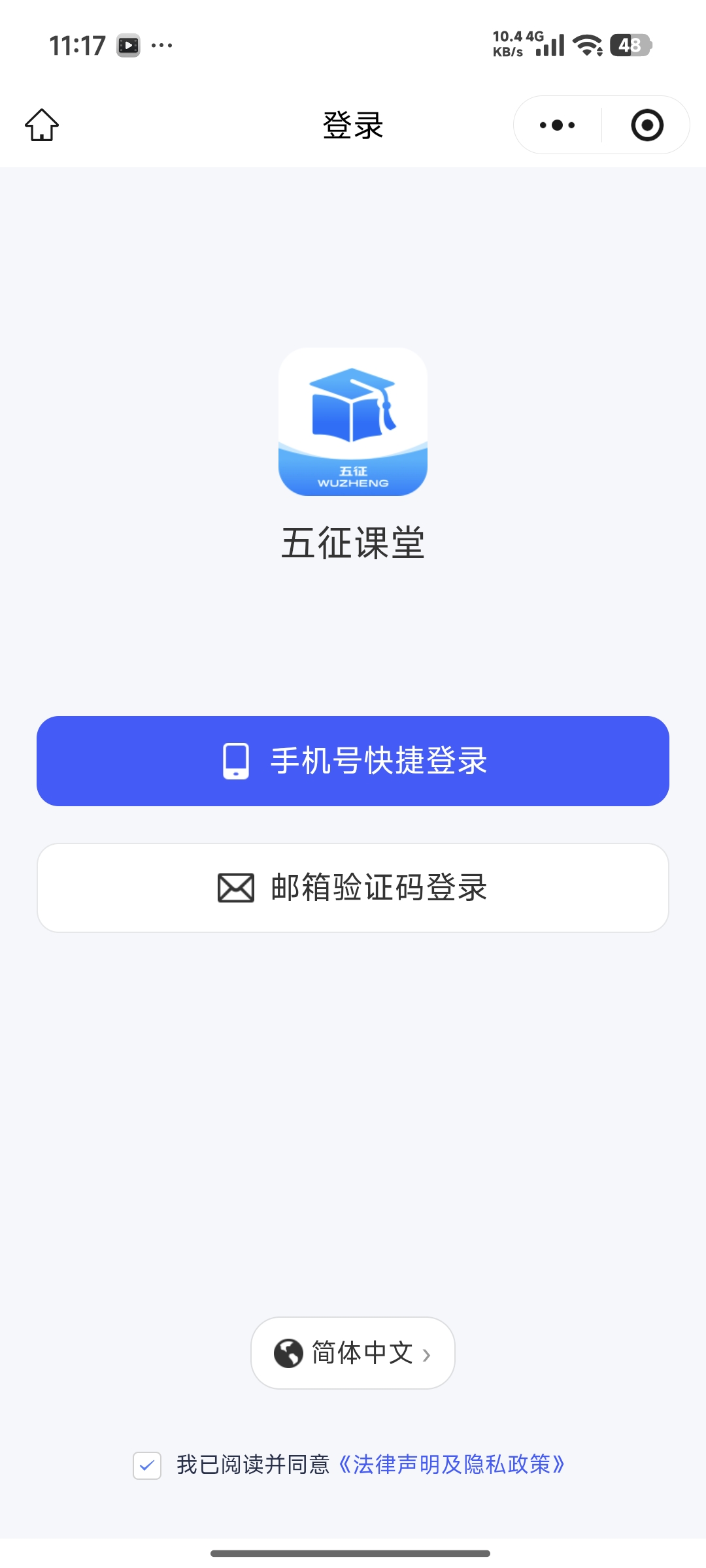
在登录界面选择带有邮件图标的「邮箱登录」方式。
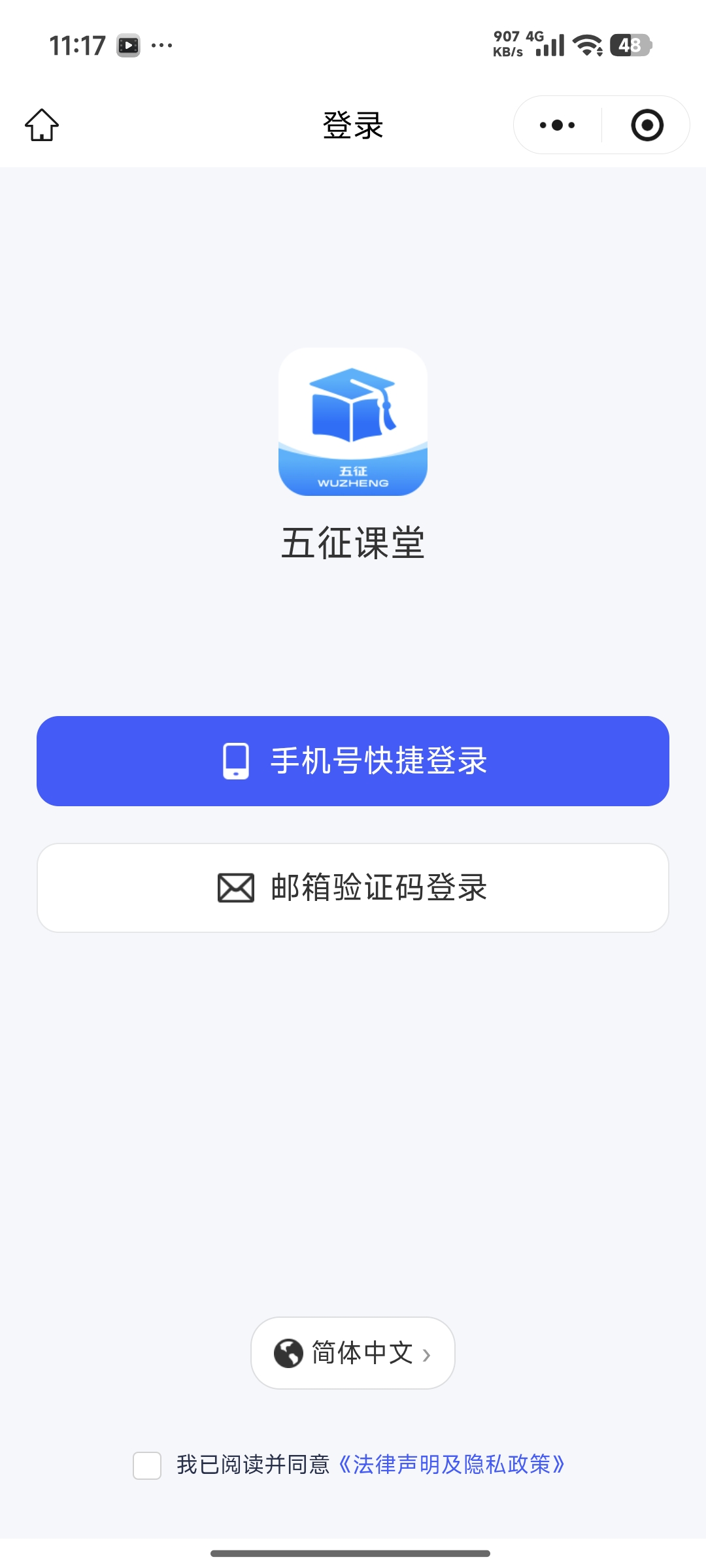
各位同事,大家好!「五征课堂」是海外技术质量部联合信息技术部共同打造的微信小程序课程平台,目前已上线英语、法语共 6 款车型的装配作业视频,后续还将陆续增加西班牙语、阿拉伯语及更多车型系列。
「五征课堂」是一个微信小程序,无需下载独立 App,在微信内直接打开即可使用,非常方便。
本平台仅支持通过微信(WeChat)小程序入口访问,暂无其他第三方进入方式。请提前安装并登录微信,确保账号状态正常。
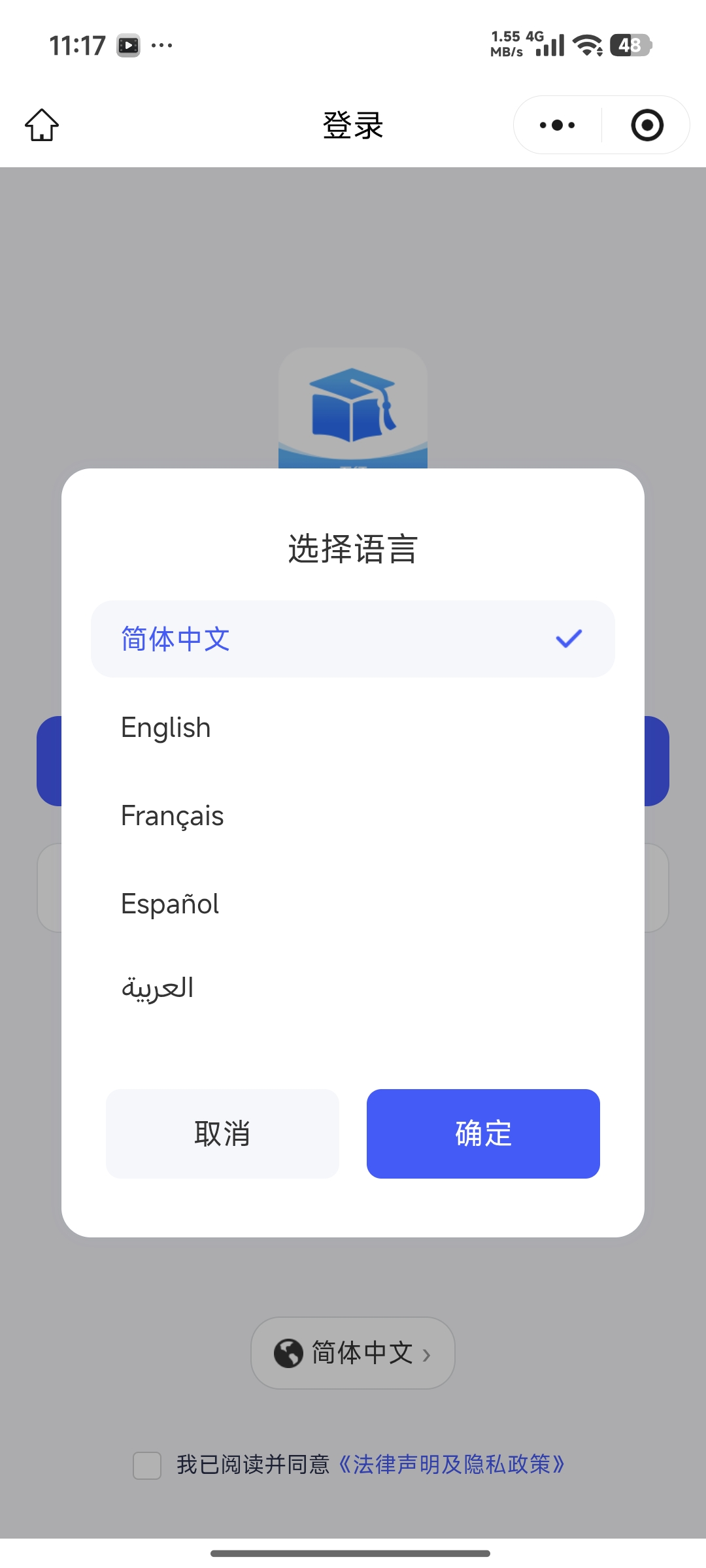
进入平台后,可根据个人习惯及业务需要自由切换界面与课程内容语言,切换后课程内容将同步为对应语种版本。平台共提供五种语言:
| 序号 | 语言名称 | 简称 | 课程状态 |
|---|---|---|---|
| 1 | 简体中文 | ZH | 界面默认 |
| 2 | English(英语) | EN | 已上线 |
| 3 | Français(法语) | FR | 已上线 |
| 4 | Español(西班牙语) | ES | 规划中 |
| 5 | العربية(阿拉伯语) | AR | 规划中 |
进入初始登录界面时,点击界面上的地球图标,即可进行语言切换。
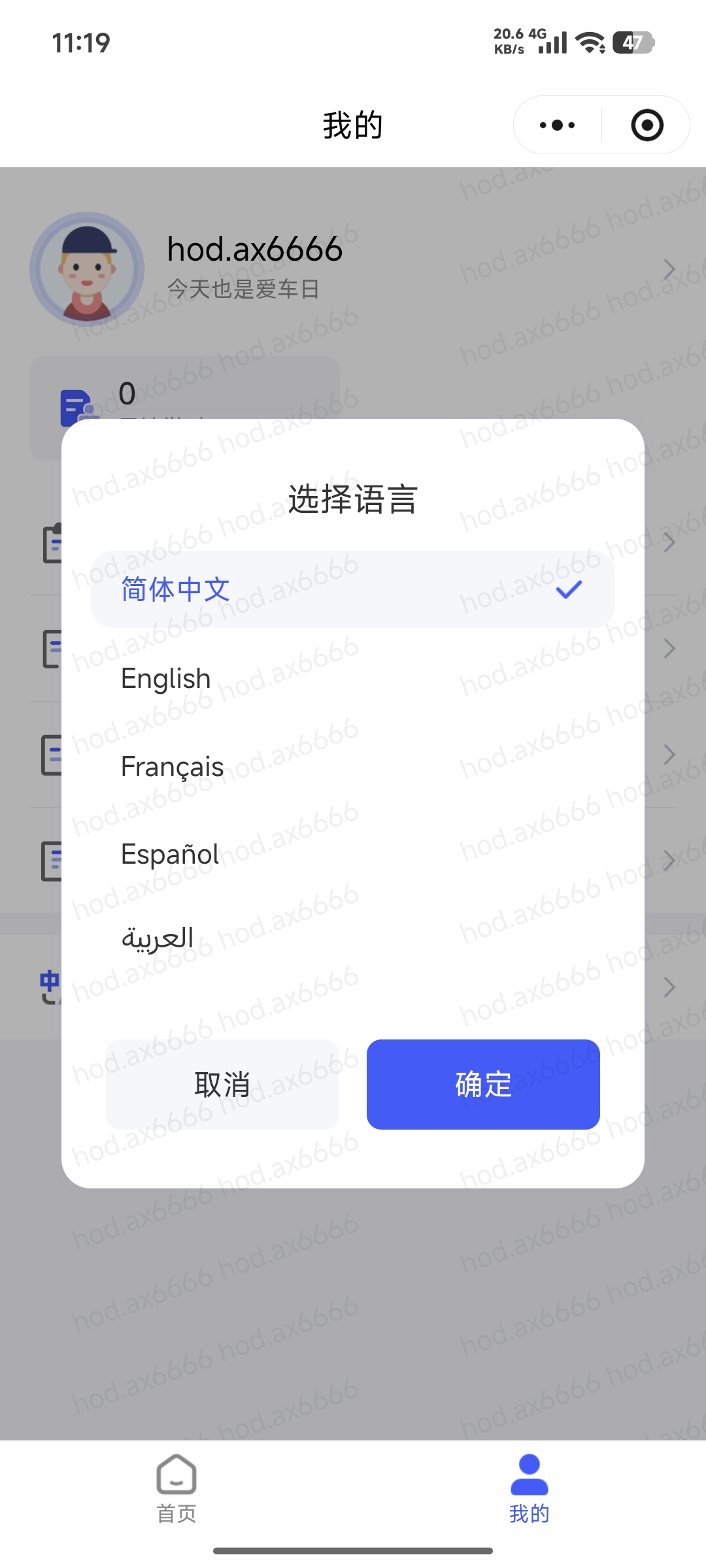
登录成功后如需更换语言,点击界面右下角图标进入「我的账户」,再点击最下方图标完成切换。
建议在登录前完成语言选择,便于后续操作顺畅;登录后仍可随时切换语言。
完成语言选择后即可开始登录。海外用户统一采用邮箱验证码方式登录,全程只需三步。
在登录界面选择带有邮件图标的「邮箱登录」方式。
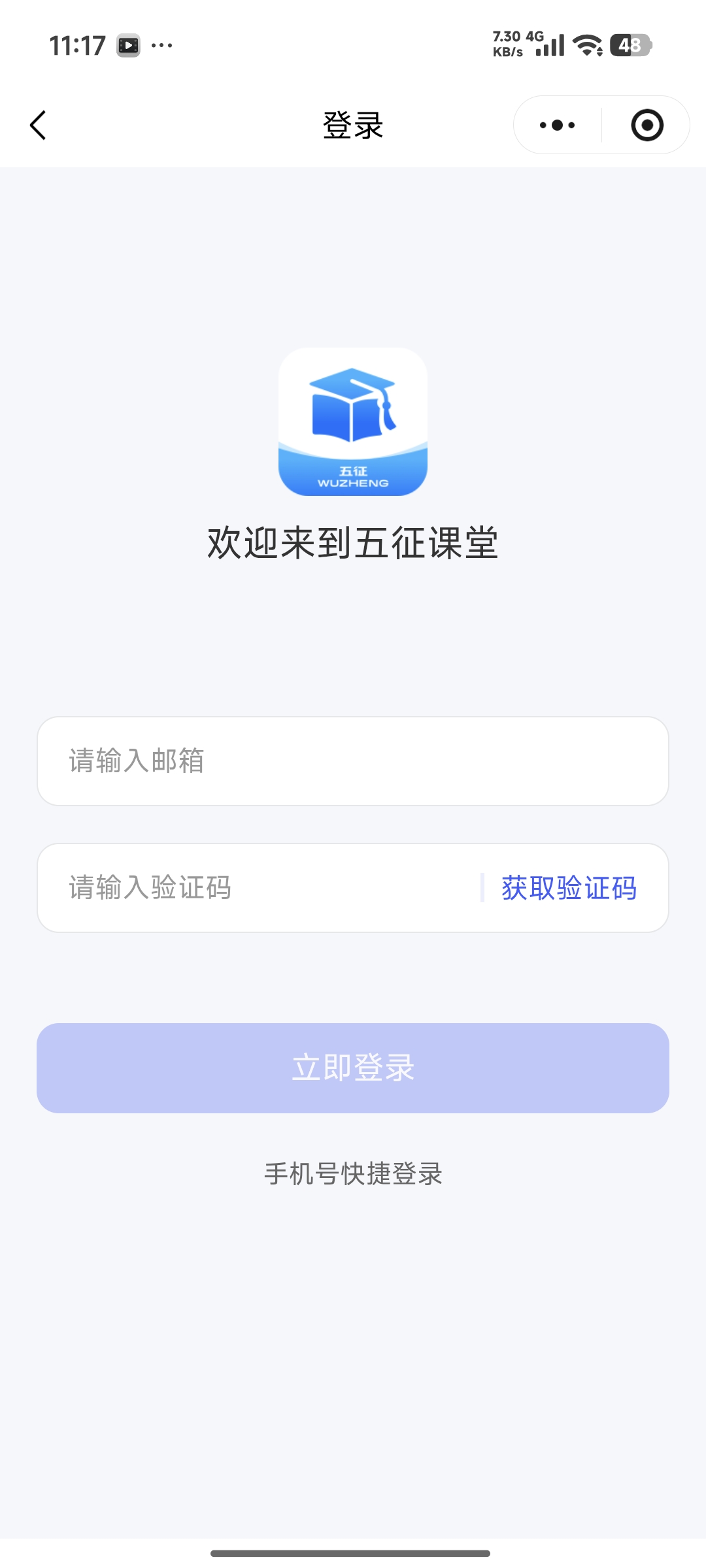
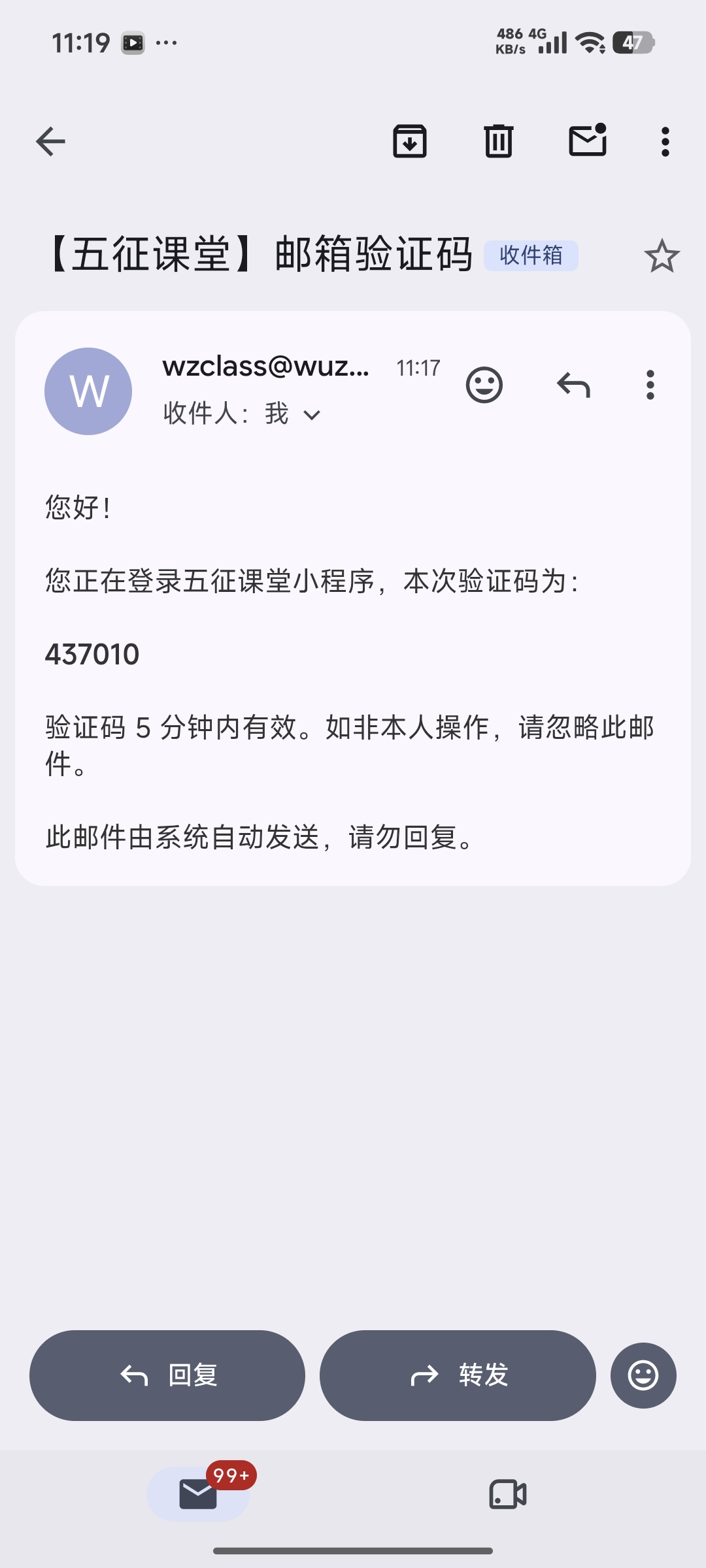
验证码发送成功后仅 5 分钟内有效,请在有效期内完成登录,超时请重新获取。
课程页面包含公司车辆详细信息,全程带有账号水印、具备可追溯性。请妥善保管个人账号,切勿转借或提供他人使用;因账号外借产生的信息泄露等后果由账号持有人承担。
登录成功后,即可进入平台开始课程学习。
登录成功后,点击首页图标进入首页,再点击「课程计划」图标,即可看到已授权的课程列表。
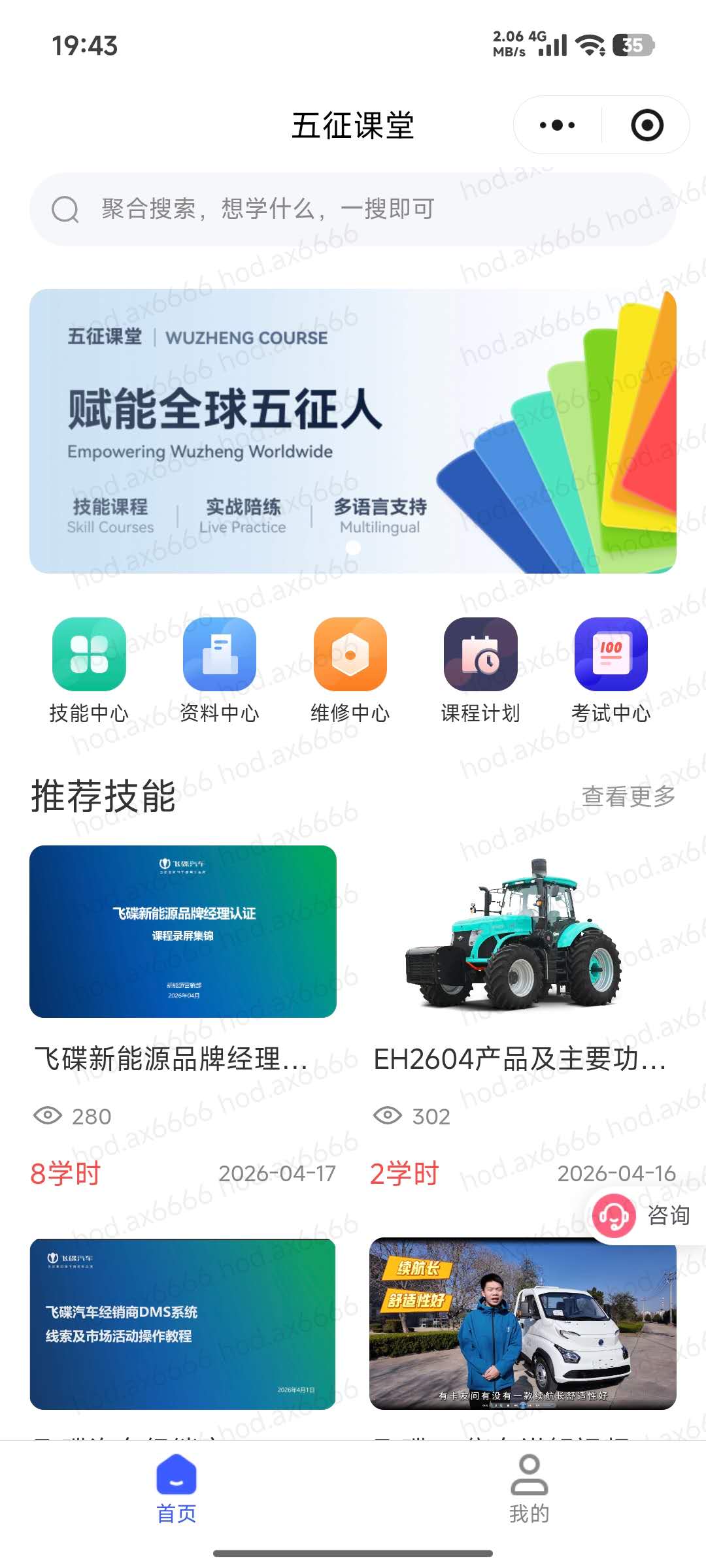
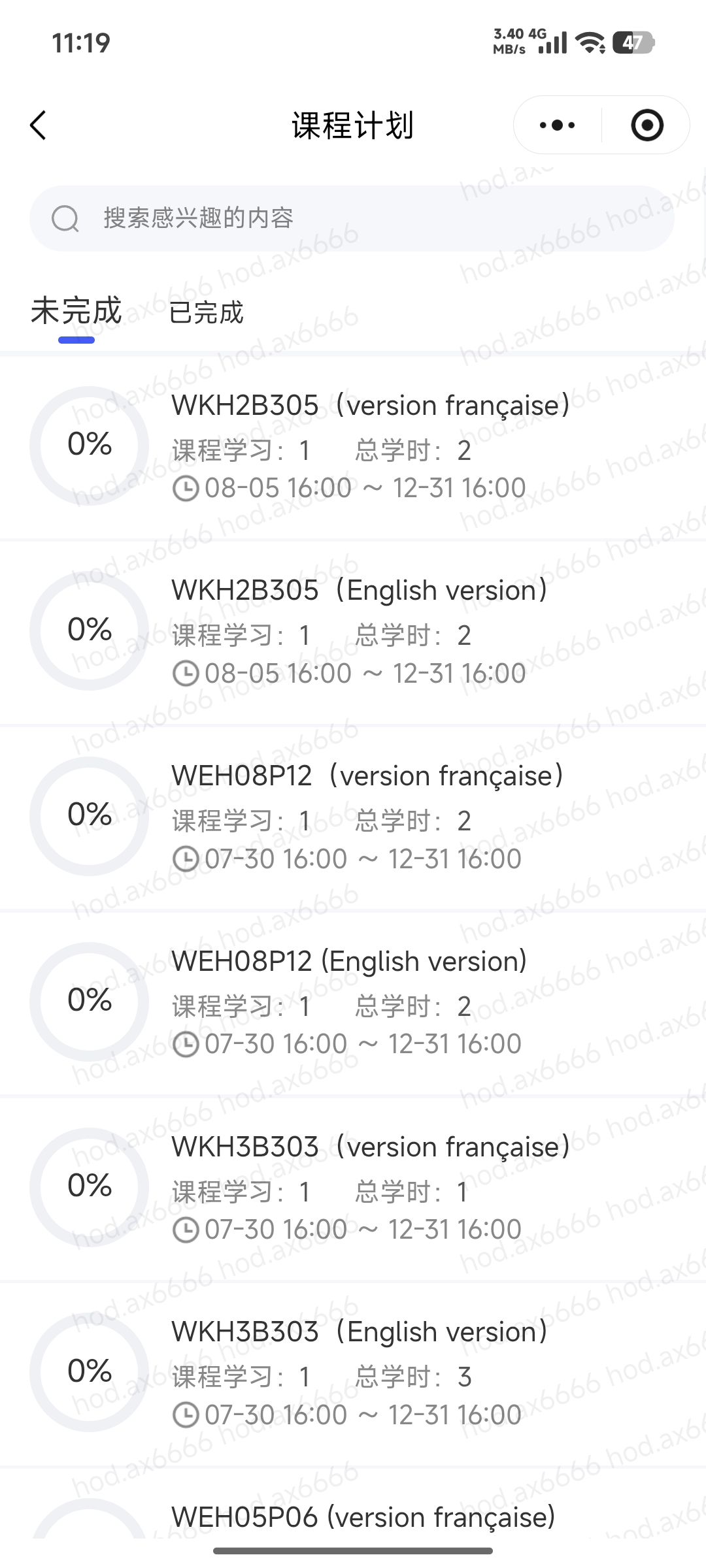
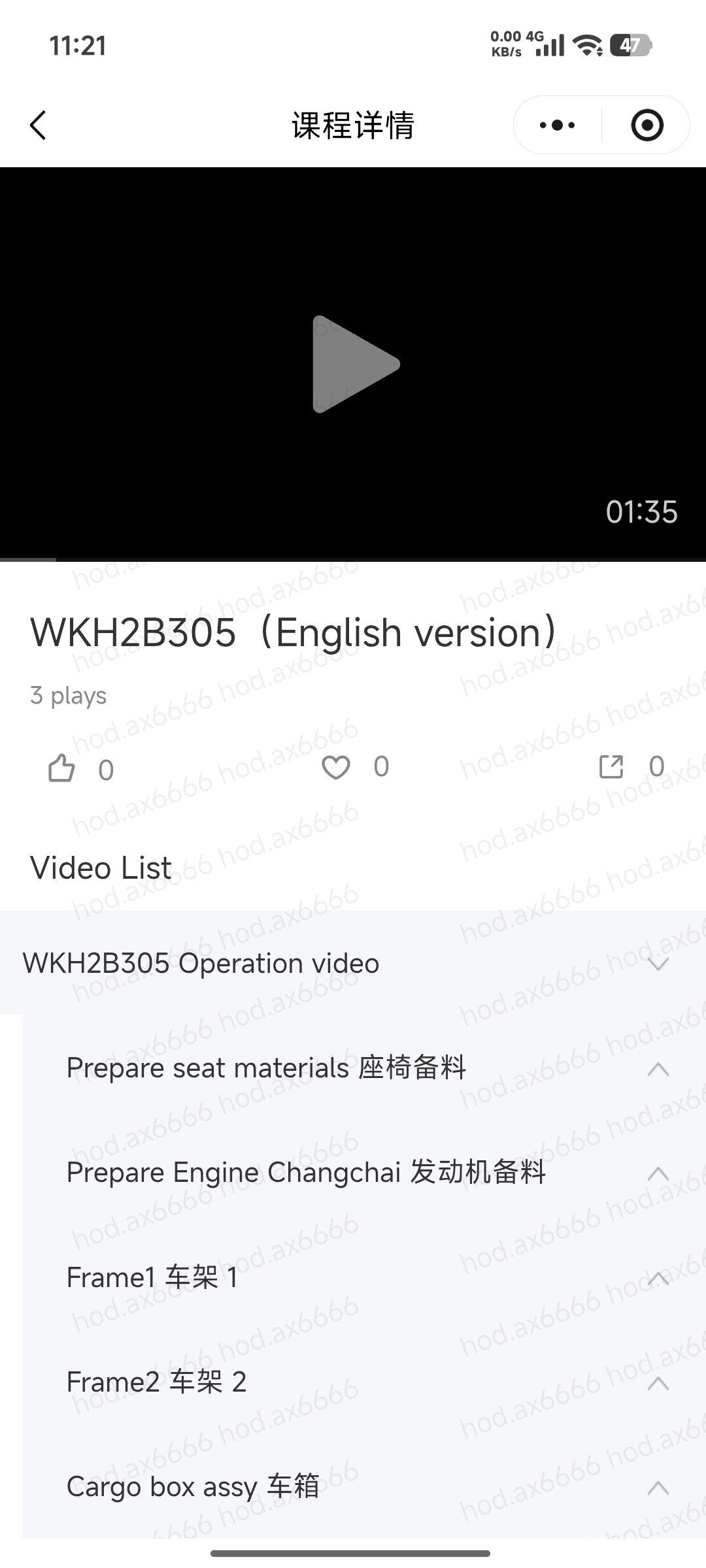
当前课程采用三级层级结构组织,从车型出发逐层深入到具体视频。
示例路径:WKH2B305(法语)→ 座椅备料 → 详细操作视频
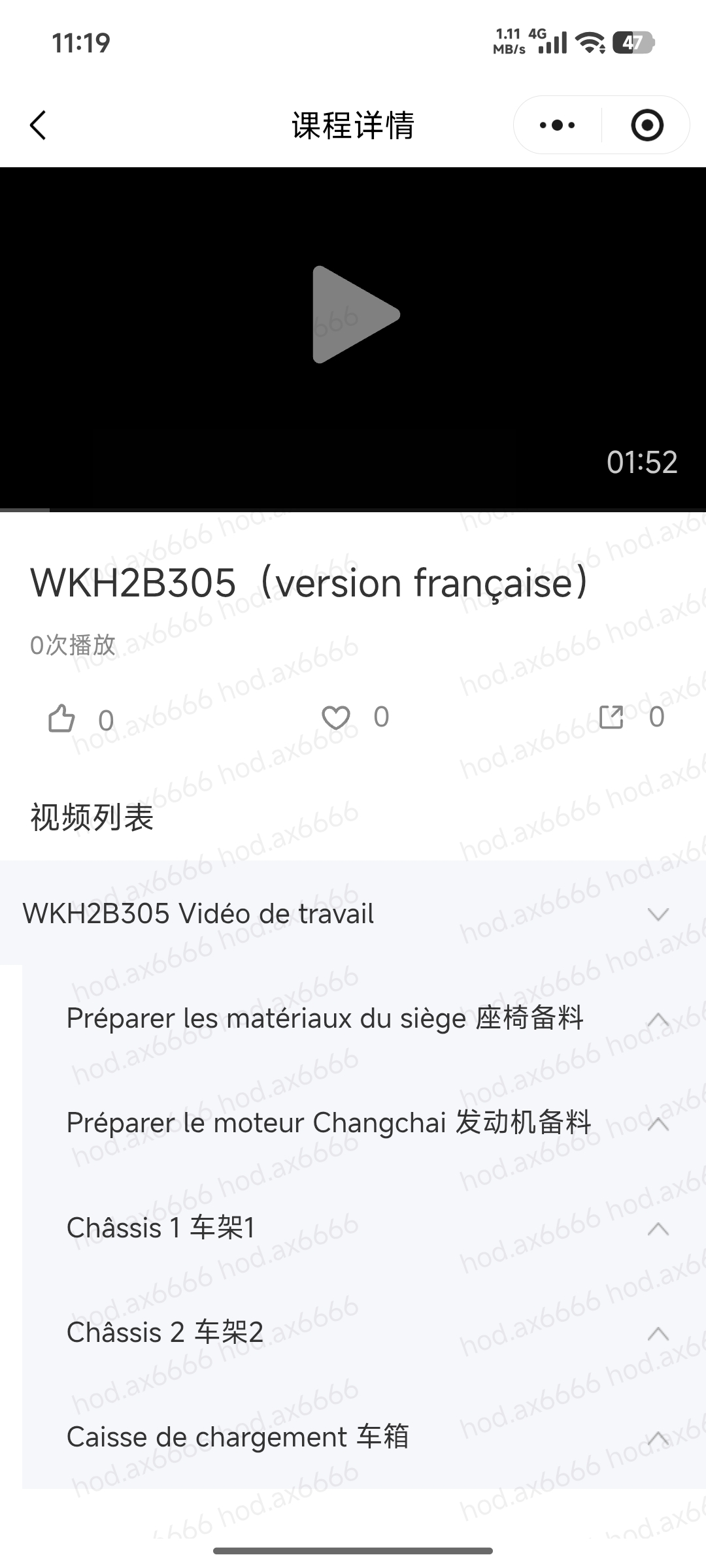
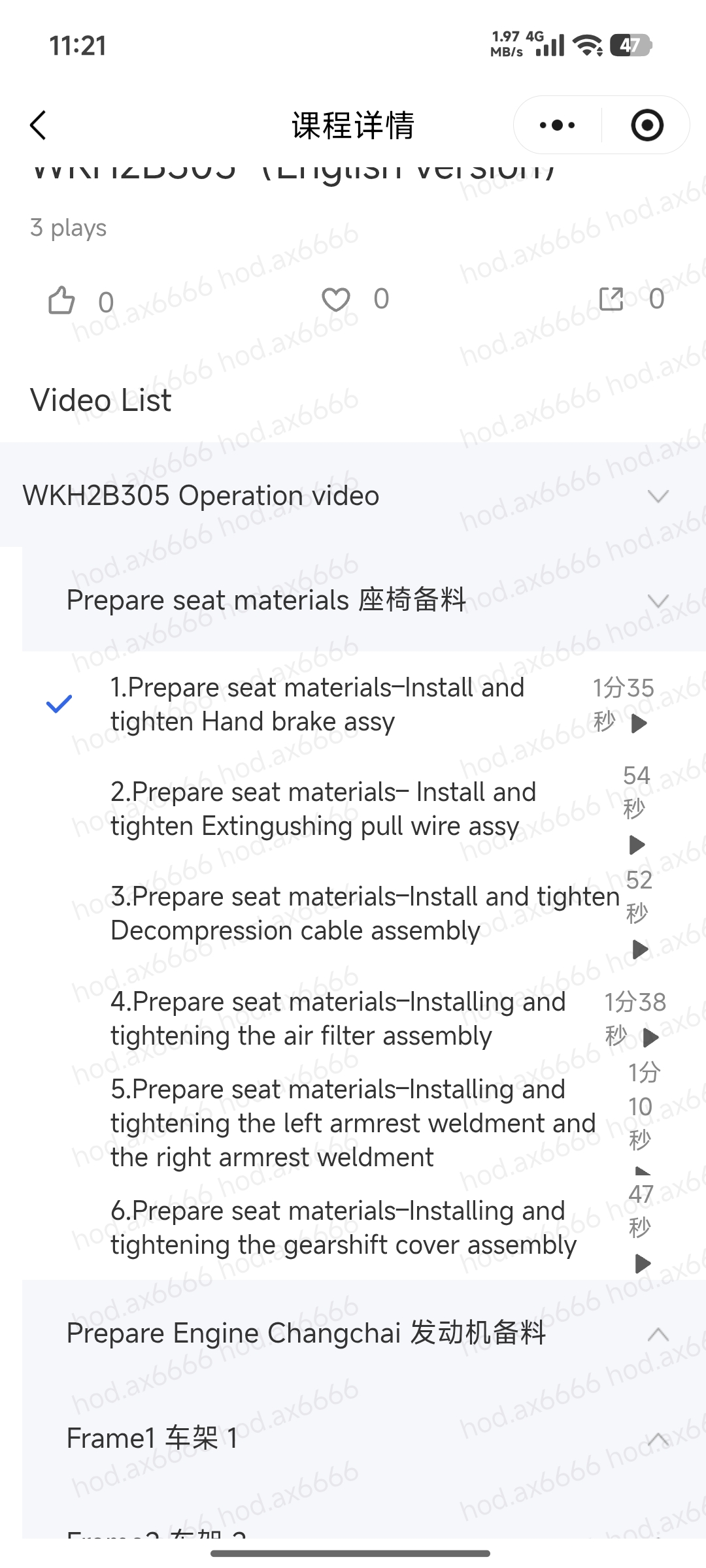
进入「课程计划」后,使用页面上方的搜索框输入车型编号或关键词,即可快速定位目标车型与课程,提升学习效率。
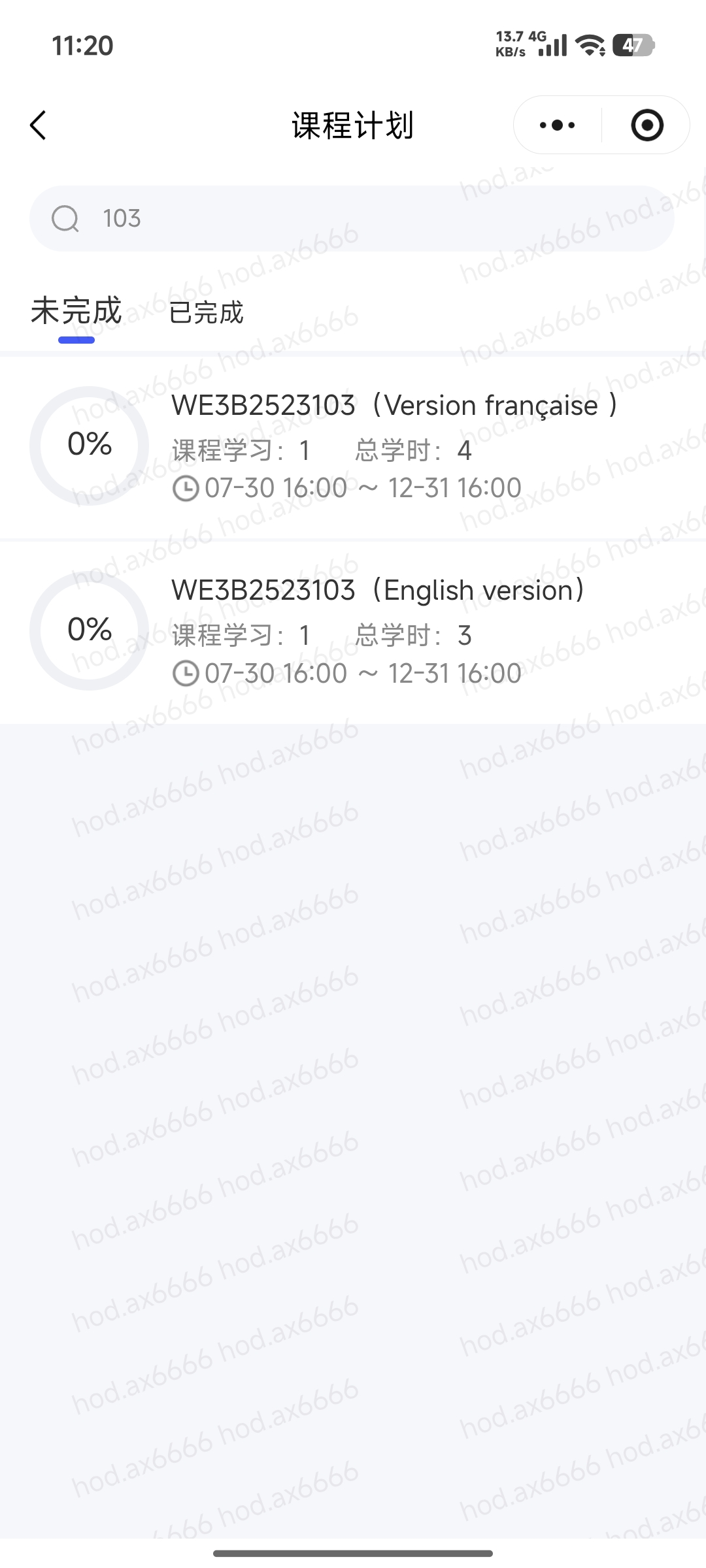
目前平台已开通以下 6 款车型课程,每款车型均提供英语、法语两个语种版本,共 12 门课程。
| 序号 | 车型 | 可用语言 |
|---|---|---|
| 1 | WKH2B305 | EN FR |
| 2 | WEH08P12 | EN FR |
| 3 | WKH3B303 | EN FR |
| 4 | WEH05P06 | EN FR |
| 5 | WE3B2523103 | EN FR |
| 6 | WKH4B302 | EN FR |
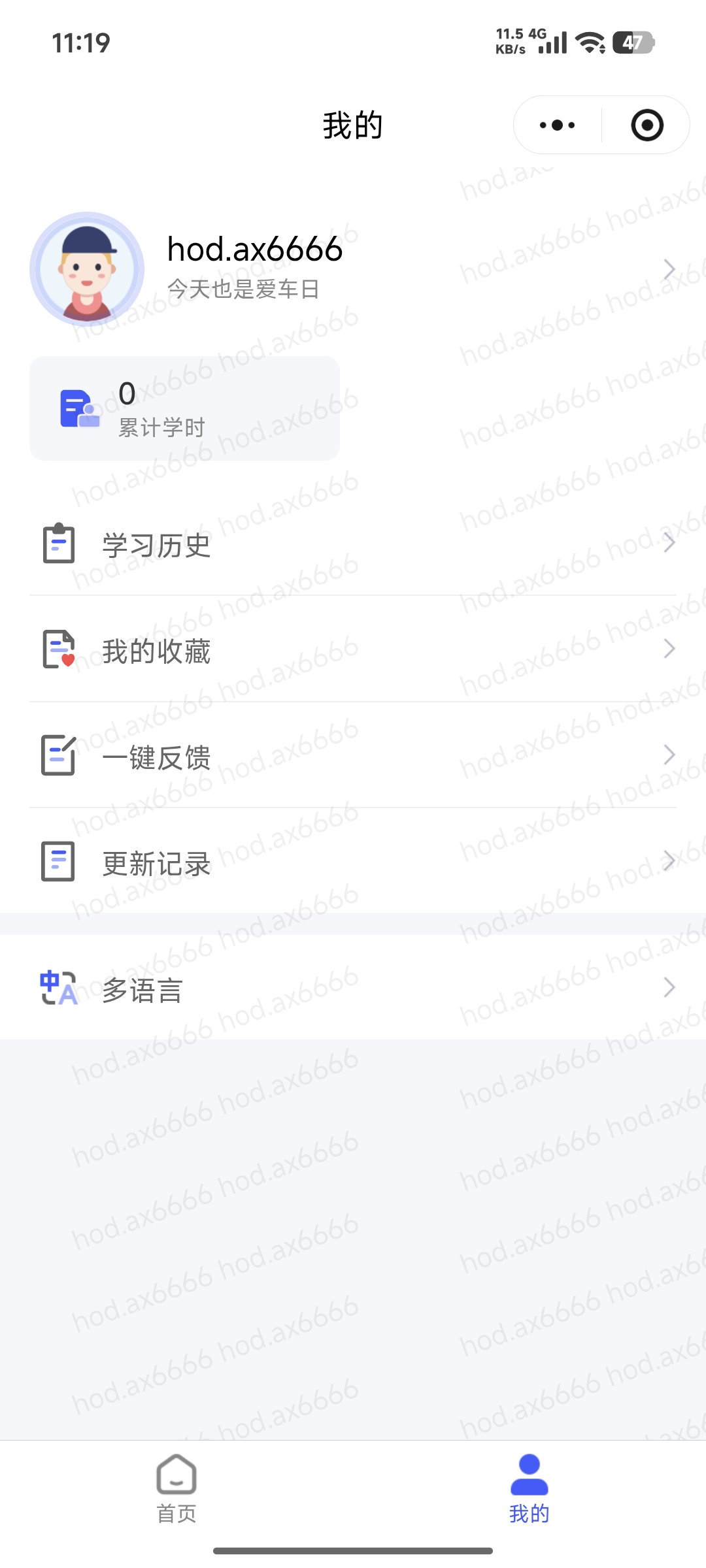
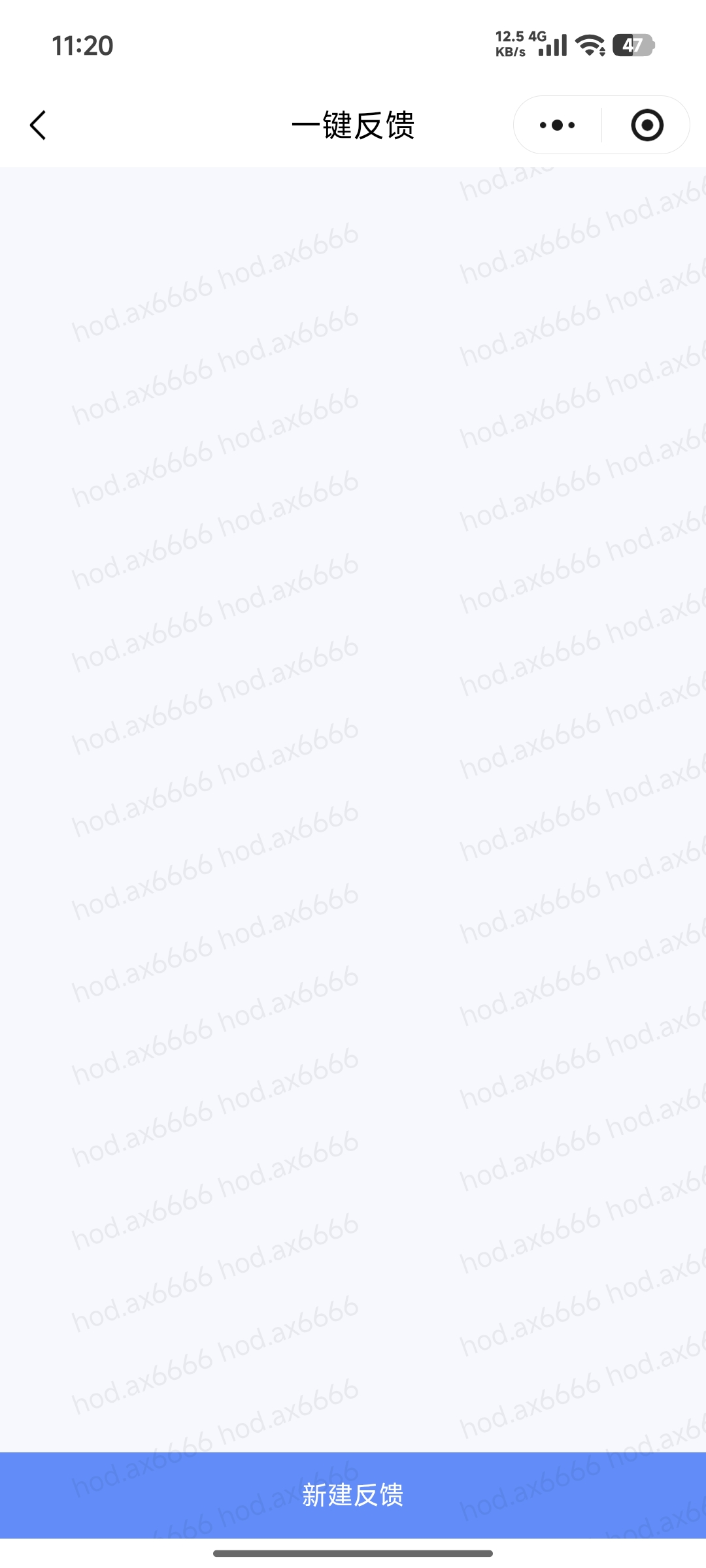
学习过程中若遇到课程内容、平台功能或其他问题,可按以下路径及时反馈。
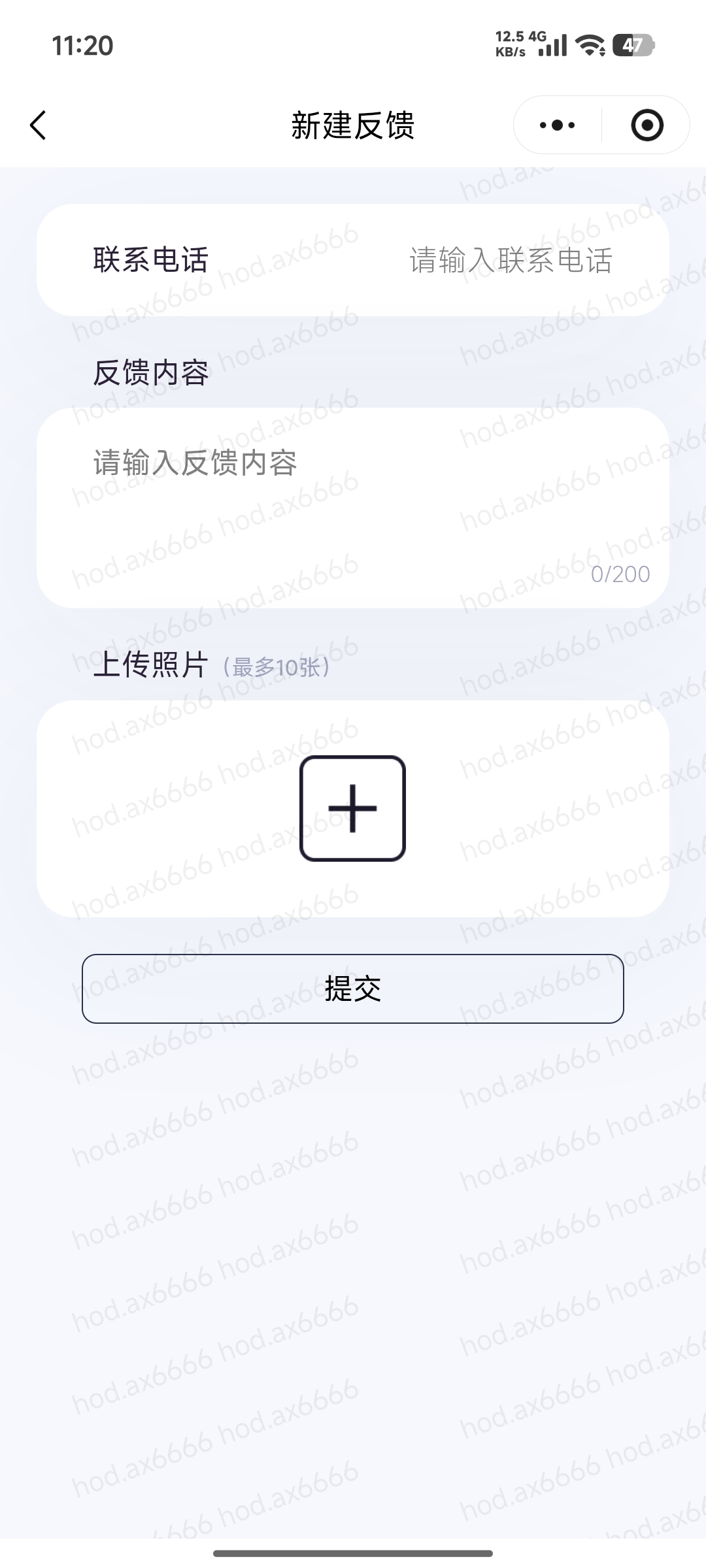
反馈时尽量描述具体问题场景并附图片,有助于快速定位并高效处理。
尚未开通课程权限的用户,可按以下步骤办理账号申请。
申请时请提前准备好需学习的车型与语种需求,便于一次性开通相应权限,避免重复办理。